连接
购物车的商店管理方面是使用者可以修改功能,上传图片,添加产品,跟踪客户,管理付款等的地方。管理中的自定义会影响客户与商店互动的方式:修改店面的外观,结构和内容。
Loading color scheme
购物车的商店管理方面是使用者可以修改功能,上传图片,添加产品,跟踪客户,管理付款等的地方。管理中的自定义会影响客户与商店互动的方式:修改店面的外观,结构和内容。
要访问管理面板,请在Web浏览器中输入商店的位置,然后键入“/ admin”。例如,如果使用者的商店位于“www.chocolatechip.com”,则使用者的管理面板位于“www.chocolatechip.com/admin”。即使商店位于其网站的子文件夹或子网域中,也可以添加“/ admin” 到商店路径的尽头将引导使用者进入管理方。
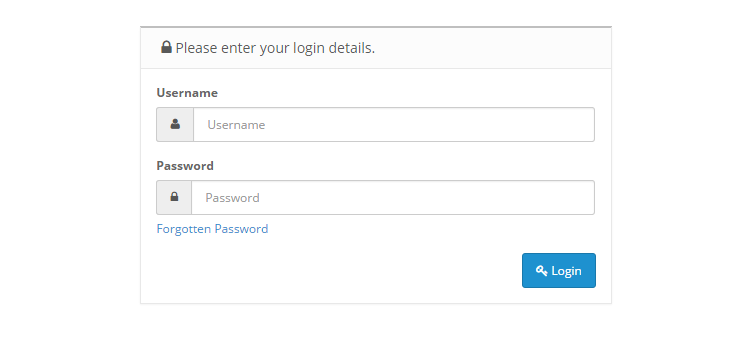
在填写正确的用户名和密码后,按下登录按钮将引导进入购物车仪表板。当使用者第一次登录商店时,如下图所示,仪表板会有以下区域统计数据。
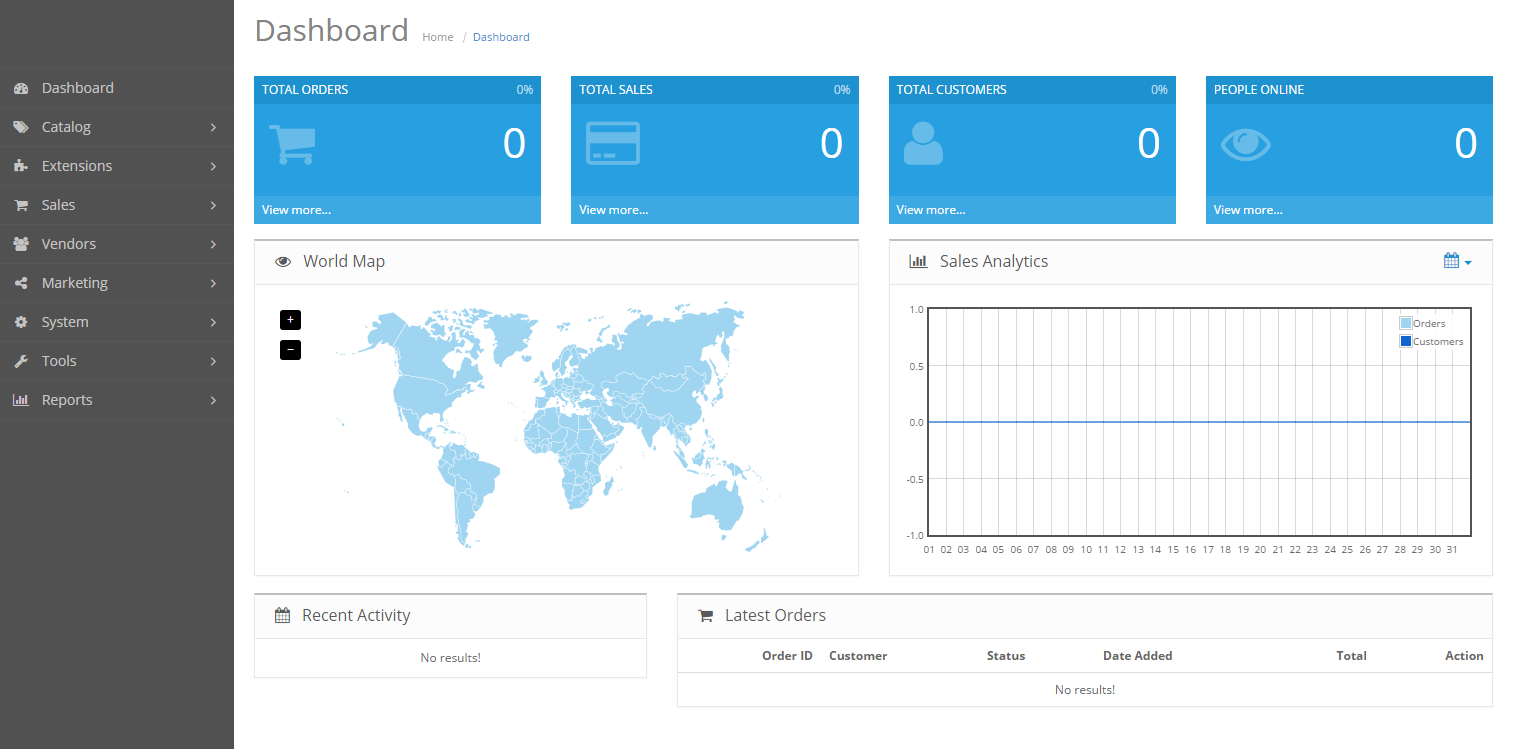
使用者登入购物车系統時,首先會引導至儀表板頁面。儀表板的主要功能是讓店主了解店鋪運作情況。儀表板有三個部分可幫助使用者了解商店收集的統計數據: